
О НАС
АВТОМАТИЗАЦИЯ
  • Автоматизация торговли
  • Автоматизация ресторанов
  • Автоматизация 1С
  • Автоматизация в облаке
  • Автоматизация склада
УСЛУГИ
ВИДЕОНАБЛЮДЕНИЕ
СЕРВИС ЦТО
МАРКИРОВКА
ТС ПИОТ
ОПТОВИКАМ
ДАЙДЖЕСТ
КОНТАКТЫ
    8 (800) 444-28-42
    8 (800) 444-28-42Сервисный центр
    Заказать звонок
    E-mail
    sales@rokass.ru
    Адрес
    г. Ростов-на-Дону, пер. Машиностроительный, 7/110

    Режим работы
    По будням: с 9:00 до 18:00
    Выходной: суббота и воскресенье
    Рокас
    • Онлайн кассы
      Онлайн кассы
      • Смарт терминалы
      • Ньюджеры
      • Фискальные регистраторы
    • Лицензии и подписки
      Лицензии и подписки
      • Для ККТ
      • Для ЭДО
    • Фискальные накопители и ОФД
      Фискальные накопители и ОФД
      • ОФД
      • Фискальные накопители
    • Рутокены
      Рутокены
    • Сканеры штрих-кода
      Сканеры штрих-кода
      • Беспроводные сканеры штрих-кода
      • Проводные сканеры штрих-кода
      • Стационарные сканеры штрих-кода
    • Кассы самообслуживания (КСО)
      Кассы самообслуживания (КСО)
      • Напольные
      • Настольные/Настенные
      • Универсальные
    • Принтеры пластиковых карт
      Принтеры пластиковых карт
    • Принтеры чеков
      Принтеры чеков
    • Программное обеспечение
      Программное обеспечение
      • Для Общепита
      • Для Ритейла
      • Для ТСД
    • Уцененное оборудование
      • POSтерминалы БУ
      • Весы б/у
      • Денежные ящики уценка
      • Кассовые аппараты
      • Принтеры для этикеток
      • Сканеры штрих-кодов
    • Видеонаблюдение
      Видеонаблюдение
      • Облачное хранилище
    • Терминалы сбора данных (ТСД)
      Терминалы сбора данных (ТСД)
      • Промышленные планшеты
      • Терминалы сбора данных
    • Сенсорные моноблоки
      Сенсорные моноблоки
      • До 12"
      • До 17"
    • Денежные ящики
      Денежные ящики
      • С подключением к ККТ
      • С ручным открытием
    • Принтеры этикеток
      Принтеры этикеток
      • Коммерческие принтеры
      • Мобильные принтеры
      • Промышленные принтеры
    • POS-оборудование
      POS-оборудование
      • Дисплей QR-кодов
      • Дисплей покупателя
      • Мониторы
      • Пейджеры и кнопки вызова
      • Прайс-чекер
      • Программируемые клавиатуры
    • Весовое оборудование
      Весовое оборудование
      • Весы для склада
      • Весы для торговли
      • Весы с печатью этикетки
    • Расходные материалы
      Расходные материалы
      • Риббоны и красящая лента
      • Чековая лента
      • Этикетки термо и полуглянец
    • Аксессуары и ЗИП
      Аксессуары и ЗИП
      • Аксессуары для КСО
      • Аксессуары для ТСД
      • ЗИП для денежных ящиков
      • ЗИП для ККТ
      • ЗИП для принтеров этикеток
    • Банковское оборудование
      Банковское оборудование
      • Детекторы валют
      • Счетчики банкнот
    Каталог
    По всему сайту
    По каталогу
    Рокас
    Каталог
    По всему сайту
    По каталогу
    Рокас
    Телефоны
    8 (800) 444-28-42 Сервисный центр
    Заказать звонок
    Рокас
    • 8 (800) 444-28-42 Сервисный центр
      • Назад
      • Телефоны
      • 8 (800) 444-28-42 Сервисный центр
      • Заказать звонок
    • sales@rokass.ru
    • г. Ростов-на-Дону, пер. Машиностроительный, 7/110

    • По будням: с 9:00 до 18:00
      Выходной: суббота и воскресенье
    Техподдержка

    Портал техподдержки
    Заказать консультацию →
    Экспресс-помощь: решение проблем за 5 минут
    Поиск по ошибке или модели

    Введите ошибку, модель оборудования или вопрос — система покажет готовое решение
    Навигатор
    Здесь мы сегментируем базу знаний по типам оборудования, которые вы продаете и обслуживаете.
    Кассовые аппараты / Онлайн-кассы
    Фискальные регистраторы
    Моноблоки / POS-терминалы
    Принтеры чеков и этикеток
    Сканеры штрих-кода
    База знаний
    Инструкции и руководства
    Как настроить моноблок Настройка моноблока начинается с установки драйверов для торгового оборудования (фискальный регистратор, сканер) и базовой настройки Windows (схема питания — «Высокая производительность»). Затем в 1С в разделе «Администрирование» → «Подключаемое оборудование» добавляется новое устройство: выбирается его тип, драйвер и параметры порта подключения. После сохранения настроек обязательно проверьте связь с оборудованием через тестовую кнопку в 1С.

    Если оборудование не определяется, проверьте в диспетчере устройств наличие COM-порта и актуальность версий драйверов. Для сканера в настройках драйвера укажите суффикс 13 (символ Enter). При сбоях после перезагрузки проверьте права пользователя и целостность файла 1cv8u.pfl в папке профиля.

    Как настроить сканер штрих кода Подключите сканер к моноблоку или ПК убедитесь, что он определяется системой (проверьте ввод в Блокноте). В 1С перейдите в «Администрирование» → «Подключаемое оборудование», создайте новое устройство типа «Сканер штрихкода». Выберите драйвер «1С:Сканеры штрихкода», в параметрах порта укажите значение «Клавиатура».

    Сохраните настройки и проверьте связь кнопкой тестирования. Если сканер не считывает коды, проверьте суффикс (должен быть 13) и при необходимости обновите драйвер. Для работы с маркировкой может потребоваться считать QR-код из программы. При сложностях обратитесь к нашей техподдержке.

    Настройка ОФД Для начала работы зарегистрируйте кассу у любого оператора фискальных данных и получите от него настройки (ИНН ОФД, адрес сервера, порт). Затем в 1С в справочнике «Кассы ККМ» создайте карточку кассы, выберите тип «ККТ с передачей в ОФД» и укажите полученные параметры. После регистрации кассы в ФНС через личный кабинет оператора данные о чеках будут автоматически передаваться в налоговую.

    Ошибки и неисправности
    Разбор популярных ошибок ККТ Разбор популярных ошибок ККТ
    Почему сканер не работает Проверьте физическое подключение: переподключите сканер к другому USB-порту, для беспроводных моделей убедитесь в заряде и сопряжении. Очистите линзу и проверьте кабель на повреждения. После этого перезагрузите 1С и компьютер.

    Если не помогает, зайдите в раздел 1С «Администрирование» → «Подключаемое оборудование» и выполните тест сканирования проверочного QR-кода. Для работы с маркировкой убедитесь, что сканер поддерживает 2D-коды (Data Matrix). При необходимости обновите драйвер через «Диспетчер устройств». Если проблема осталась, обратитесь в нашу техподдержку.

    Ошибки на кассе Вопрос: Что делать, если фискальный регистратор не определяется и выдает ошибка Порт недоступен

    Ответ: Причина — нарушено физическое подключение или изменились настройки портов в системе. Проверьте кабели, перезагрузите регистратор и компьютер. В диспетчере устройств убедитесь, что отображаются два порта, и в тесте драйвера ККТ выполните поиск доступных портов.

    Вопрос: Почему при открытии или закрытии смены появляется сообщение «Нет ККТ с открытой сменой»?

    Ответ: Это означает, что смена не открыта либо предыдущая смена была закрыта некорректно. Откройте смену вручную. Если предыдущая смена не закрылась, закройте её через тест драйвера или программу, после чего откройте новую.

    Вопрос: Как исправить ошибку фискального накопителя №215 (закончен срок эксплуатации)?

    Ответ: Ошибка возникает, когда истёк срок действия ключа фискального признака (15 или 36 месяцев). ФН требует обязательной замены. Перед заменой необходимо закрыть архив накопителя. Обратитесь в сервисный центр.

    Вопрос: Что означает ошибка ФН №235 и как её устранить?

    Ответ: Она говорит о том, что исчерпан ресурс хранения фискального накопителя, потому что ККТ не передавала данные в ОФД более 30 дней. Проверьте оплату услуг ОФД и настройки интернета. Восстановите связь для отправки всех не переданных чеков.

    Вопрос: При закрытии смены через 1С возникает ошибка 73h. Что делать?

    Ответ: Это программный сбой. Зайдите в «Тест драйвера», выберите пункт «Полное состояние» и нажмите «Получить». Часто это действие корректно закрывает смену и сбрасывает ошибку.
    Фискализация и законодательство
    Сроки замены ФН Срок службы фискального накопителя составляет 15 или 36 месяцев. Для бизнеса на ОСНО и при продаже подакцизных товаров (алкоголь, табак, сахаросодержащая вода, лес, газ) обязательно использовать ФН на 15 месяцев. Для ИП на УСН, ПСН, ЕСХН и сферы услуг допускается накопитель на 36 месяцев. Замену нужно провести до истечения этого срока, а также при заполнении памяти (около 250 000 чеков) или смене системы налогообложения.

    Если вовремя не заменить ФН, касса заблокируется и перестанет выдавать чеки. За работу с просроченным или отсутствующим накопителем грозит штраф: от 1500 до 3000 рублей для ИП и до 10 000 рублей для юридических лиц. Также налоговая может снять кассу с учета в одностороннем порядке.
    Памятка: что изменилось в 54-ФЗ в этом году С 1 января 2026 года базовая ставка НДС повысилась до 22%, и это изменение обязательно нужно отражать во всех фискальных чеках.
    При продаже маркированных товаров все розничные продавцы теперь обязаны использовать специальный программный модуль «ТС ПИоТ» для проверки кодов в системе «Честный знак».
    С 1 сентября 2026 года за два повторных нарушения кассовой дисциплины в течение года бизнес могут внести в публичный реестр нарушителей, что грозит блокировкой сайта и запретом на аренду в торговых центрах.
    Также планируется существенное увеличение штрафов за неприменение ККТ: для юридических лиц минимальный штраф может составить 150 тысяч рублей, а при повторных нарушениях — до 750 тысяч рублей.

    Инструкция: снятие ККТ с учета Сформируйте на кассе «Отчет о закрытии фискального накопителя» и убедитесь, что все данные переданы в ОФД. Затем через личный кабинет на сайте nalog.ru подайте заявление о снятии ККТ с учета, приложив данные из отчета о закрытии ФН.

    Налоговая рассмотрит заявление 5 рабочих дней. Если вы продали кассу, снимите её с учета в течение 30 дней. При истечении срока ФН и нежелании менять накопитель — снимите кассу в течение 60 дней, иначе налоговая сделает это сама.
    Сервис и поддержка

      Чтобы мы помогли вам быстрее, подготовьте:

      Модель и серийный номер аппарата
      Версия ПО (прошивки)
      Фото/скриншот ошибки
      Логи работы программы (если есть)
    Статус ремонта
    Узнайте, на какой стадии починка вашего оборудования

    Раздел не найден.

    Бесплатная поддержка
    Консультации по работе ПО, исправление ошибок
    Платная услуга
    Выезд, настройка интеграций под ключ
    Касса сломалась в пятницу вечером:
    инструкция по выживанию
    В этой инструкции — без теории и лишних слов:
    как продолжить работу, как закрыть вопросы с налоговой и как быстро подключить техподдержку, чтобы не
    провалить выходные
    Шаг 1

    Зафиксируйте проблему и не усугубляйте

    Первая ошибка — хаотично нажимать кнопки и пытаться «перезапустить всё подряд».

    Что нужно сделать:
    • Зафиксировать код ошибки или поведение кассы
    • Проверить очевидное: питание, интернет, кабели
    • Сделать аккуратную перезагрузку устройства
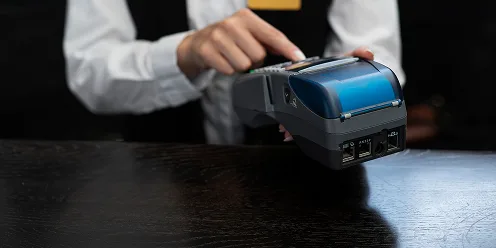
    Если не помогло — дальше не ломаем технику. Переходим к следующему шагу.
    Шаг 2

    Продолжаем продажи — без остановки точки

    Да, это возможно. И да, это законно, если всё правильно оформить.

    У вас есть варианты:
    • Зафиксировать код ошибки или поведение кассы
    • Использовать резервную кассу (если она есть — идеальный сценарий)
    • В крайнем случае — фиксировать продажи вручную с последующей корректировкой
    Главное правило:
    выручка не должна останавливаться из-за техники
    Шаг 3

    Чек коррекции — чтобы не получить штраф

    Вот здесь большинство предпринимателей «проваливается».

    Если вы продавали без чеков, это нужно закрыть официально.

    Что делать:
    • После восстановления кассы сформировать чек коррекции
    • Указать причину — технический сбой
    • Провести суммы, которые прошли без фискализации
    Это ваш щит от штрафов.
    Игнорировать этот шаг — значит оставлять проблему на потом, где она станет дороже.
    Шаг 4

    Где взять резервную кассу, если её нет

    Реальность: у большинства бизнеса нет запасного оборудования.

    Именно поэтому важна работа с нормальным ЦТО.

    Что можно сделать:
    • Взять кассу из подменного фонда (если компания предоставляет)
    • Арендовать оборудование на время ремонта
    • Быстро купить и подключить новую кассу с настройкой «под ключ»
    Компании, которые реально работают с бизнесом, держат такие решения готовыми. Остальные — предлагают «подождать до понедельника».
    Шаг 5

    Срочно подать заявку в техподдержку

    И вот здесь решается, насколько быстро вы вернётесь в нормальную работу.

    Как действовать правильно:
    • Не писать длинные письма
    • Сразу указать: модель кассы, описание ошибки, когда произошёл сбой
    • И отправить заявку в ЦТО с живой поддержкой, а не в «почту, которую читают раз в сутки».
    Видеоинструкции
    Как заменить бумагу в чековом принтере
    Как обнулить счетчик сканера
    О компании
    Реквизиты компании
    Согласие на обработку данных
    Политика обработки файлов cookie
    Политика конфиденциальности
    Условия оплаты и доставка
    Общие вопросы по работе
    Кейсы внедрений
    Вакансии
    Блог для предпринимателей
    Документы
    Услуги
    Сервисный центр
    Автоматизация магазина
    Автоматизация склада
    Автоматизация ресторана под ключ
    Маркировка товара
    Видеонаблюдение
    Для новых территорий
    Оптовая закупка оборудования
    Роботизированные системы
    Облачная касса
    Популярное
    Онлайн кассы
    Кассы самообслуживания
    Фискальные накопители и ОФД
    Терминалы сбора данных
    Сканеры штрих кода
    Принтеры печати этикеток
    Детекторы и счетчики банкнот
    POS-оборудование
    Денежные ящики
    Принтеры чеков
    Сенсорные моноблоки
    Весовое оборудование
    Чековая лента и этикетки
    8 (800) 444-28-42
    8 (800) 444-28-42Сервисный центр
    Заказать звонок
    E-mail
    sales@rokass.ru
    Адрес
    г. Ростов-на-Дону, пер. Машиностроительный, 7/110

    Режим работы
    По будням: с 9:00 до 18:00
    Выходной: суббота и воскресенье
    sales@rokass.ru
    г. Ростов-на-Дону, пер. Машиностроительный, 7/110

    Мы в соцсетях
    © 2026 ООО Регион Касс
    Политика конфиденциальности обработки персональных данныхКонфиденциальность
    Оферта
    Яндекс.Метрика